有料DAWの選び方|無料DAWから乗り換える前に見る5つのポイント
本記事にはアフィリエイト広告(PR)を含む場合があります。紹介内容は運営者が独自に判断しており、広告主から内容の指示は受けていません。
無料のDAW(作曲ソフト)で1曲、2曲と作れるようになると、「トラック数が足りない」「付属の音源がもの足りない」「ほかの人が使っているDAWの機能が気になる」と感じる場面が出てきます。そこで浮かぶのが有料DAWへの乗り換えです。
ただ、有料DAWは種類が多く、同じソフトの中にもグレード(エディション)があり、買い切り・サブスク・分割など買い方もさまざまです。この記事では、DTM初心者が有料DAWを選ぶときに見ておきたいポイントを、代表的なDAWの例と一緒に整理します。
- 有料DAWを考えるのは、無料DAWで「これが足りない」とはっきりしたときでOK
- 見るポイントは①パソコンのOS ②グレードの制限 ③買い方 ④体験版 ⑤作りたいジャンルと情報量の5つ
- どのDAWも、まずは体験版で「自分の作り方に合うか」を試してから買うのが安全
- 最初は入門〜中位のグレードで十分なことが多い。上位版へは差額でアップグレードできるソフトもある
- 価格・体験版の条件・セールは変わりやすいので、購入前に公式サイトで確認する
※各DAWのグレード・買い方・体験版の条件は、2026年10月23日に各社の公式サイトで確認した内容です。変わることがあるので、最新情報は公式サイトでご確認ください。
有料DAWを考えるタイミング
DAWの基本の操作(トラック、ピアノロール、ミキサー、エフェクト)は、無料でも有料でも共通しています。そのため、DTMを始めたばかりなら、まずは無料のDAWで十分です(「無料で使えるDAW3選」で紹介しています)。
有料DAWを考えてよいのは、たとえば次のような場面です。
- 曲の規模が大きくなり、トラック数やエフェクトの数に制限を感じる
- 付属の音源・ループ素材を増やしたい
- 歌やギターの録音で、ピッチ補正やテイクの選び直し(コンピング)をしたい
- 習いたい人・好きなクリエイターが使っているDAWに合わせたい
- 使っている無料DAWが、自分のパソコンや作り方に合わない
逆に、「有料にすれば曲が良くなりそう」という理由だけなら、急いで乗り換える必要はありません。何が足りないのかを書き出しておくと、どのDAW・どのグレードを選べばよいかが決めやすくなります。
ポイント1:パソコンのOSで選べるDAWが変わる
まず確認したいのが、使っているパソコンのOSです。DAWによってはWindowsかMacのどちらかでしか使えません。
- Logic Pro:Apple製でMac(とiPad)専用。Macの現行版はmacOS 15.6以降・Appleシリコン搭載のMacが必要です(Apple公式で確認)
- Ableton Live:WindowsとMacの両方に対応
- FL Studio:WindowsとMacの両方に対応。公式の案内では、1つのライセンスで両方のOSで使えるとされています
MacでGarageBandを使っている人は、操作の考え方が近いLogic Proに移ると覚え直しが少なく済みます。Windowsの人や、将来OSを変えるかもしれない人は、両方のOSに対応したDAWを選んでおくと安心です。
あわせて、パソコンの性能(CPU・メモリ・ストレージ)も確認しましょう。目安は「DTM用パソコンのスペックの目安」で紹介しています。
ポイント2:グレード(エディション)ごとの制限を見る
多くの有料DAWには、価格の違うグレードがあります。下のグレードほど安い代わりに、トラック数や付属の音源・エフェクトが少なくなるのが一般的です。
| DAW | グレード(公式の名称) | 違いの例 |
|---|---|---|
| Cubase 15 | Pro / Artist / Elements | Proが上位、Artistが中位、Elementsが入門。ダウンロード版のみで、学生・教員向けのアカデミック版もある |
| Ableton Live 12 | Suite / Standard / Intro | Introはオーディオ・MIDIトラックが合わせて16まで、StandardとSuiteは無制限 |
| FL Studio | Fruity / Producer / Signature Bundle / All Plugins | 上のエディションほど付属の音源・エフェクトが多い。公式は初心者にProducer Editionをすすめている(音声の録音・ミックスに対応) |
| Logic Pro | グレードなし | 機能は1種類。買い方が「買い切り」と「サブスク」の2通り(ポイント3) |
たとえばAbleton Liveの場合、公式の比較表では、IntroとStandard以上で次のような差があります(2026年10月23日確認)。
- オーディオ・MIDIトラック:Intro 16 / Standard・Suite 無制限
- センド・リターントラック:Intro 2 / Standard・Suite 12
- オーディオの入出力(モノラル換算):Intro 各8 / Standard・Suite 各256
歌やギターをたくさん重ねる人、トラック数の多い曲を作る人は、トラック数の上限に注意しましょう。逆に、短い曲や打ち込み中心で、トラック数がそれほど多くないなら、入門グレードでも始められます。
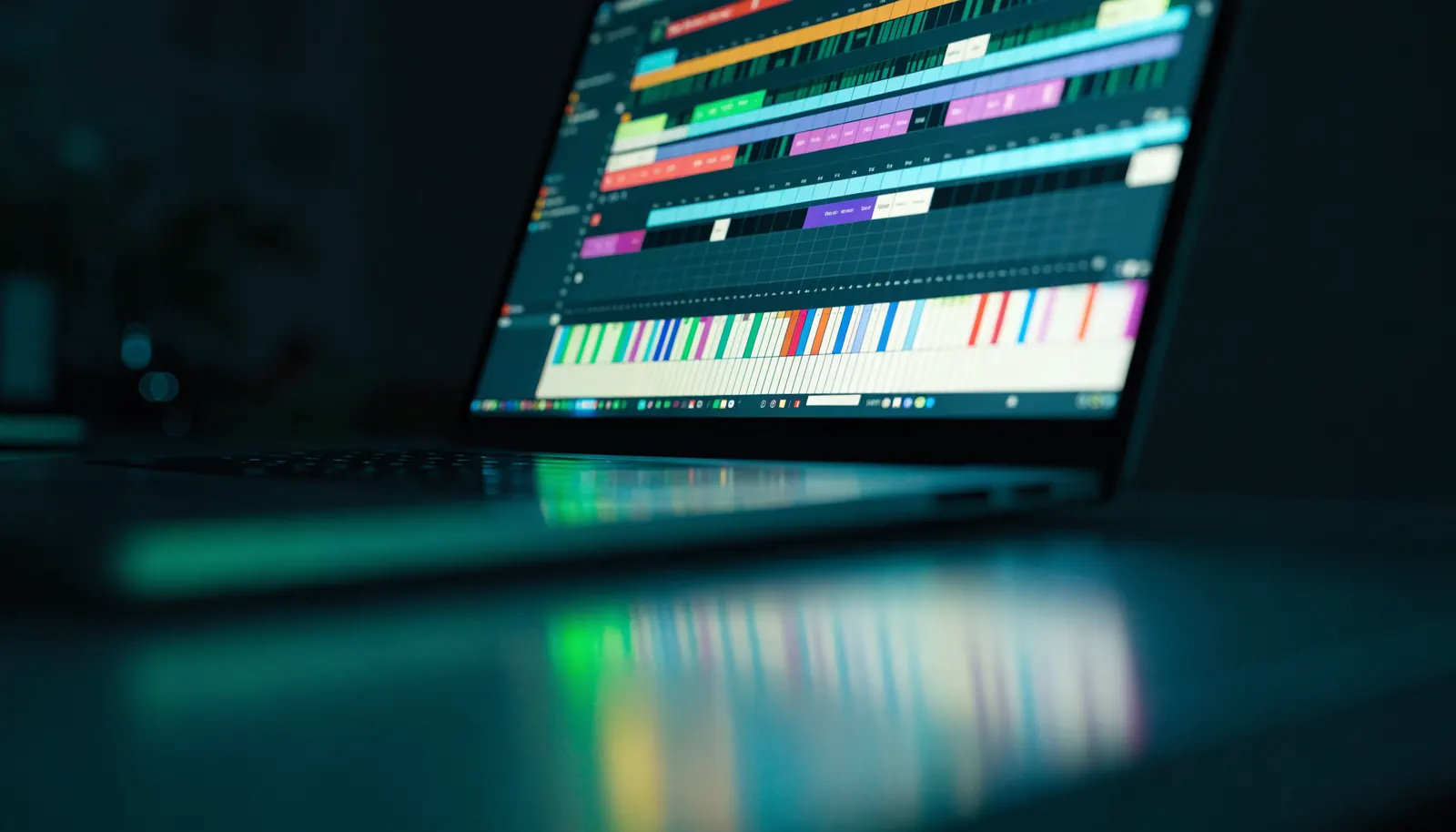
ポイント3:買い方(買い切り・サブスク・分割)を確認する
有料DAWの買い方は、主に3つです。同じDAWでも複数の買い方を選べることがあります。
- 買い切り(永続ライセンス):一度払えばその版をずっと使える。次の大きな版へは「アップグレード版」を買うことが多い
- サブスク(月額・年額):払っている間だけ使える。始めるときの負担が小さく、新しい機能も使える
- 分割払いで所有(Rent-to-Own):毎月払い、決められた回数を払い終えるとライセンスが自分のものになる
公式サイトで確認できた例です(2026年10月23日確認)。
- Logic Pro:Mac版は買い切りのほか、Logic ProやFinal Cut Proなどがまとまったサブスク「Apple Creator Studio」でも使える
- FL Studio:買い切りで、公式は「Lifetime Free Updates」(購入したエディションのアップデートは無料)としている。上位エディションへは差額でアップグレードできる。毎月払って12回払い終えるとライセンスを所有できるプランもある
- Ableton Live:最上位のSuiteに、24回の月払いで所有できるプランがある
- Fender Studio Pro(旧Studio One):買い切りのライセンス(購入から1年間の新機能アップデート付き)のほか、「Pro+」の月額・年額プランがある
長く同じDAWを使うつもりなら買い切り、まず数か月しっかり使ってみたいならサブスク、一度に払うのが負担なら分割で所有、と考えると選びやすくなります。サブスクは自動で更新されることが多いので、解約の方法も先に確認しておきましょう。
ポイント4:体験版で「自分に合うか」を試す
DAWは、画面の見た目や操作の流れが、ソフトごとにかなり違います。評判が良くても、自分の作り方に合わないと続きません。多くのDAWには体験版があるので、買う前に必ず触ってみましょう。
公式サイトで確認できた体験版の例です(2026年10月23日確認)。
- Ableton Live:最上位のLive 12 Suiteを30日間試せる(クレジットカード不要)。期限が切れると、体験版で作ったデータを開くことはできるが、保存や書き出しはできなくなる
- FL Studio:体験版は期限なし・全機能が使える。ただし、保存したプロジェクトは購入するまで開き直せない(購入すると開けるようになる)
- Logic Pro:サブスクのApple Creator Studioに、新規の人向けの30日間の無料体験がある
- Cubase:体験版が用意されている。期間は時期によって変わることがあるため、Steinbergの公式サイトで確認
体験版では、次のことを試すと判断しやすくなります。
- 無料DAWで作った曲を、同じように打ち込み直せるか(ピアノロールの使いやすさ)
- 持っているMIDIキーボードやオーディオインターフェースが問題なく使えるか
- 付属の音源・ループに、作りたいジャンルの音があるか
- 自分のパソコンで動作が重くならないか
- 分からないことを調べたときに情報が見つかるか
ポイント5:作りたいジャンルと「情報の多さ」で選ぶ
どのDAWでも、どんなジャンルの曲も作れます。そのうえで、DAWごとに得意とされる作り方や、使っている人の多いジャンルには傾向があります。ここでは一般的によく言われる傾向として紹介します。
- 歌もの・バンドサウンドを録音して仕上げたい:録音・編集・ミックスの機能が充実したDAW(例:Cubase、Logic Pro、Fender Studio Pro)
- ループを組み合わせて曲を展開したい・ライブで使いたい:素材を並べて試しながら作る機能が特徴のDAW(例:Ableton Live)
- 打ち込み中心でビートやEDMを作りたい:パターンを組み合わせて作る流れが特徴のDAW(例:FL Studio)
- ボカロ曲を作りたい:歌声合成ソフトが自分の使うDAWに対応しているかを、歌声合成ソフトの公式サイトで確認
もう1つ大事なのが、情報の多さです。初心者のうちは「この操作はどうやるの?」とつまずく場面がたくさんあります。解説記事・動画・講座が多いDAWや、習いたい人・教室が使っているDAWを選ぶと、つまずいたときに解決しやすくなります。
ボカロ曲の流れは「ボカロ曲の作り方」、歌の録音は「歌ってみたの録音方法」で紹介しています。
買う前のチェックリスト
- 自分のパソコンのOS・バージョンが動作環境に入っている
- グレードのトラック数・付属音源が、作りたい曲に足りる
- 買い切り・サブスク・分割のどれで払うか決めた(サブスクは解約方法も確認)
- 体験版で、打ち込み・録音・書き出しまで一通り試した
- 学生・教員ならアカデミック版、ほかのDAWからの乗り換え版(クロスグレード)がないか確認した
- 買った後に上位グレードへアップグレードできるか確認した
DAWは楽器店のオンラインストアや、DTM機材の専門店でも販売されています。ダウンロード版の販売や、時期によってはセールが行われることもあります。価格や販売条件は店舗によって違うので、公式サイトの情報とあわせて確認しましょう。


新しいDAWの操作を、プロの作業を見ながら覚えたい人は、音楽制作のオンライン講座を利用する方法もあります。講座ごとに使っているDAWが違うので、自分が選んだDAWに合う講座かどうかを確認してから選びましょう。

教室でDAWの使い方を習いたい人は「オンライン音楽教室の選び方」もどうぞ。
まとめ
- 有料DAWは、無料DAWで足りないものがはっきりしたときに考えればOK
- まずパソコンのOSで候補をしぼる(Logic ProはMac専用)
- グレードの制限(トラック数・付属音源)と、買い方(買い切り・サブスク・分割)を確認する
- 買う前に体験版で、打ち込みから書き出しまで一通り試す
- 迷ったら、作りたいジャンルと情報の多さ(習いたい人・教室が使っているか)で選ぶ
DAWは一度慣れると、長く付き合う道具になります。焦って決めずに、体験版をいくつか触り比べて、「これなら毎日開きたい」と思える1本を選びましょう。
出典・確認日
2026年10月23日に確認しました。価格・体験版の条件・プランは変わることがあるため、最新の情報は各公式サイトでご確認ください。
- Apple「Logic Pro」無料体験・購入方法のページ(買い切りとApple Creator Studio、30日間の無料体験、動作環境)
- ヤマハ ニュースリリース「Cubase 15」(Pro・Artist・Elementsの3グレード、ダウンロード版のみ、アカデミック版)
- Ableton「Live 12 エディションの比較」(トラック数などの違い、Suiteの月払いで所有できるプラン)
- Ableton「Live 12 Suite 無料体験版」(30日間、期限後の保存・書き出し、動作環境)
- Image-Line「FL Studio 購入ページ」(エディション、Lifetime Free Updates、12回払いで所有できるプラン)
- Image-Line「FL Studio ダウンロード」(体験版の制限、Windows・Mac対応、1ライセンスで両OS)
- Fender「Fender Studio Pro」(買い切りライセンスとPro+プラン)
- Sound On Sound「Studio One becomes Fender Studio Pro」(2026年1月13日にStudio OneがFender Studio Proに名称変更)
※DAWごとの得意な作り方は、一般的によく言われる傾向の紹介です。どのDAWが合うかは作り方や好みによって変わるため、体験版で実際に試してから選んでください。