MIDIキーボードの選び方|DTM初心者が最初の1台で見るべき5つのポイント
本記事にはアフィリエイト広告(PR)を含む場合があります。紹介内容は運営者が独自に判断しており、広告主から内容の指示は受けていません。
DAWでの打ち込みに慣れてくると、「マウスで1音ずつ置いていくのが大変」「思いついたメロディをすぐ弾いて確かめたい」と感じるようになります。そんなときに頼りになるのがMIDIキーボードです。
ただ、通販サイトを見ると、25鍵・37鍵・61鍵、パッド付き、つまみ付き……と種類が多く、どれを選べばいいか迷いますよね。この記事では、初心者が最初の1台を選ぶときに見るべきポイントを、順番に整理します。
- MIDIキーボードは音を出す楽器ではなく、DAWに「どの音を・どの強さで」弾いたかを伝える入力装置
- 鍵盤数は机のスペースと、両手で弾きたいかで決める。迷ったら25〜37鍵から
- ドラムを打ち込むならパッド、音色をいじりたいならつまみがあると便利
- パソコン側の端子(USB Type-C/Type-A)と、キーボード側の端子の組み合わせを確認
- 付属ソフトでDAWや音源が手に入ることも。自分の使い方に合うかで選ぼう
- 通販で、支払い方法や送料無料の条件を重視して買いたい → イケベ楽器店のオンラインストア
- 店舗で鍵盤を触って弾き心地を確かめたい → 全国に店舗がある老舗の 石橋楽器店
- DTM機材にくわしい専門店で相談しながら選びたい(東京・大阪) → 音楽制作機材の専門店 Rock oN(渋谷店・梅田店)


MIDIキーボードって何をする機材?
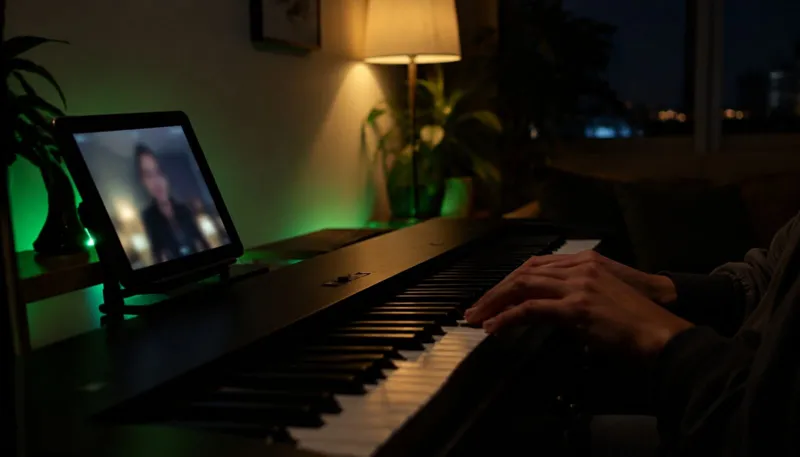
MIDIキーボードは、見た目は電子ピアノやシンセサイザーに似ていますが、多くのモデルは本体から音が出ません。弾いた鍵盤の情報(どの音を、どのくらいの強さで、どのくらいの長さ弾いたか)を「MIDI」というデータでパソコンに送り、音を鳴らすのはDAWの中のソフト音源です。
そのため、MIDIキーボードを1台持っていれば、DAWの音源を切り替えるだけで、ピアノにもストリングスにもドラムにもなります。
「DTMを始めるのに最低限必要なもの3つ」で紹介したとおり、DTMはパソコン・DAW・ヘッドホンだけで始められます。MIDIキーボードは必須ではありませんが、打ち込みの手間を大きく減らしてくれる、最初に買い足す候補の筆頭です。
マウスでの打ち込みとの違い
- 速い:メロディやコードを弾けば、そのまま記録できる
- 確かめやすい:思いついたフレーズを、すぐに音で確認できる
- 表情がつく:弾く強さ(ベロシティ)がそのまま記録されるので、機械的になりにくい
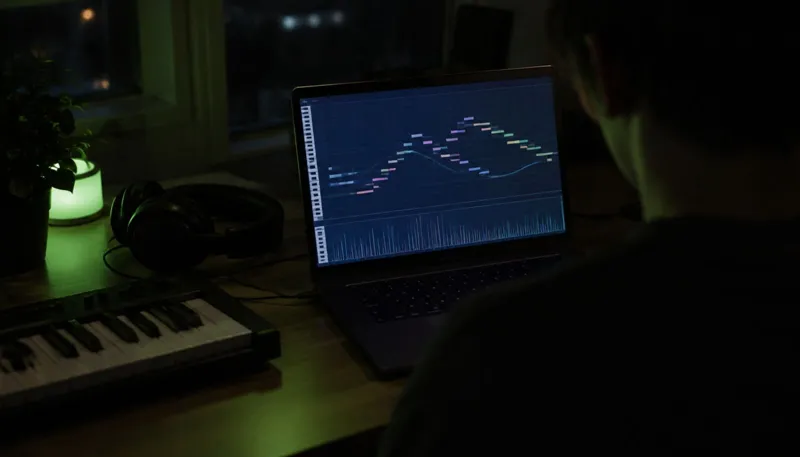
ピアノが弾けなくても大丈夫です。1音ずつ鍵盤を押して入力し、タイミングはあとからDAWで整える使い方でも、マウスより早く打ち込めることが多いです。
選び方のポイント1:鍵盤数は「机のスペース」と「両手で弾くか」で決める
まず決めたいのが鍵盤の数です。主な選択肢は次のとおりです。
| 鍵盤数 | 向いている人 | 目安 |
|---|---|---|
| 25鍵 | 机が狭い、持ち運びたい、メロディやベースを片手で入力したい | パソコンの前に置きやすい |
| 37鍵 | 片手でメロディ、片手でコードくらいは弾きたい | 25鍵より両手で弾きやすい |
| 49鍵 | 両手で弾くことが多い | 机の奥行き・幅に余裕が必要 |
| 61鍵以上 | ピアノ経験があり、両手でしっかり弾きたい | 専用のスペースを用意したい |
鍵盤が少なくても、オクターブ切り替えボタンで音域を上下に移動できるので、低い音から高い音まで入力できます。
最初の1台なら、25〜37鍵を選んでおくと、机の上に置いたままでも作業しやすく、失敗が少ないです。ピアノが弾ける人や、両手で弾きながら曲を作りたい人は49鍵以上も検討しましょう。
選び方のポイント2:鍵盤のサイズと弾き心地
鍵盤には、大きく分けて次のような種類があります。
- ミニ鍵盤:通常の鍵盤より幅が狭く、本体をコンパクトにできる。25鍵・37鍵の入門機に多い
- フルサイズ鍵盤:ピアノに近い幅。ピアノ経験者は弾きやすい
- ピアノに近い重さのある鍵盤:本格的に弾きたい人向け。本体も大きく重くなりやすい
打ち込みが中心なら、ミニ鍵盤でも十分です。ピアノを習っていた人は、ミニ鍵盤だと指が窮屈に感じることがあるので、可能なら楽器店で実物を触ってみると安心です。
ベロシティ(タッチの強さ)に対応しているか
多くのMIDIキーボードは、鍵盤を押す強さをベロシティという数値で送れます。強く弾けば大きな音、やさしく弾けば小さな音になるので、ピアノやドラムの打ち込みが自然になります。仕様欄に「ベロシティ対応(velocity-sensitive)」とあるかを確認しましょう。
選び方のポイント3:パッド・つまみ・ホイールがあると何が便利?
鍵盤以外の操作部も、使い方によっては大きな差になります。
- パッド:指でたたく四角いボタン。ドラムやサンプルを打ち込むときに、鍵盤より直感的に入力できる
- つまみ(ノブ)・スライダー:DAWやソフト音源のパラメーター(音色の明るさ、音量など)を手で動かせる
- ピッチベンド・モジュレーション:音程をなめらかに上下させたり、ビブラートをかけたりする操作。ホイール、ジョイスティック、タッチストリップなど形はさまざま
- サステイン端子:ピアノのペダルのように、音を伸ばすペダルをつなぐ端子
ボカロ曲やポップスでドラムもたくさん打ち込むならパッド付き、シンセの音作りも楽しみたいならつまみ付きのモデルが便利です。逆に、「メロディとコードを入力できれば十分」という人は、鍵盤だけのシンプルなモデルで問題ありません。
選び方のポイント4:接続端子とパソコンの相性
MIDIキーボードの多くは、USBケーブル1本でパソコンにつなぐだけで使えます。電源もUSBから供給される(バスパワー)モデルが一般的です。
確認したいのは、キーボード側とパソコン側の端子の組み合わせです。
- キーボード側:USB Type-C、USB Type-Bなど、モデルによって異なる
- パソコン側:最近のノートパソコンはUSB Type-Cだけのことも多い
組み合わせが合わない場合は、対応するケーブルや変換アダプターが必要です。メーカーによっては、特定のパソコンで変換アダプター経由だと電力が足りないことがあると注意書きを出している場合もあるので、仕様欄やサポート情報も一度見ておくと安心です。
ワイヤレスで使えるモデルも
Bluetoothに対応したMIDIキーボードなら、ケーブルなしでiPadやパソコンにつなげます。机まわりをすっきりさせたい人や、iPadで作曲したい人には選択肢になります。
選び方のポイント5:付属ソフトもチェック
入門向けのMIDIキーボードには、DAWの簡易版やソフト音源、レッスン用アプリなどが付属していることがよくあります。まだDAWを決めていない人にはうれしいポイントです。
すでに無料のDAWを使っている人は、付属ソフトにこだわりすぎず、操作しやすさや置き場所を優先してかまいません。無料DAWについては「無料で使えるDAW3選」でまとめています。なお、DAWによっては専用の連携機能(DAWの操作をキーボードから行える機能)に対応しているモデルもあります。自分のDAWが対応しているかも確認しておくと、使い勝手が良くなります。
代表的な入門機の仕様を見てみよう
ここまでのポイントを、実際の入門機の仕様に当てはめてみます。いずれも2026年10月時点で各メーカーの公式サイトに掲載されている内容です(価格は販売店や時期によって変わるため掲載していません)。
KORG microKEY2|置き場所に合わせて鍵盤数を選びたい人に
コンパクトさを重視した、コルグのMIDIキーボードです。
| 項目 | 内容 |
|---|---|
| 鍵盤 | ミニ鍵盤(25/37/49/61鍵から選べる) |
| 操作部 | 25鍵はジョイスティック・アルペジエーター・サステイン/TAPボタン、37鍵以上はピッチベンド・モジュレーションホイール |
| 接続 | USB(Type-B)、USBバスパワーで動作 |
| その他 | iOSにも対応。Bluetooth接続の「microKEY Air」(単3電池2本で動作、USB接続も可)もある |
同じシリーズで鍵盤数を選べるので、「まず25鍵、物足りなければ大きいサイズへ」という考え方もしやすいモデルです。
Arturia MiniLab 3|パッドもつまみも1台で試したい人に
フランスのArturia社の25鍵モデルです。
| 項目 | 内容 |
|---|---|
| 鍵盤 | ベロシティ対応のスリム鍵盤×25 |
| 操作部 | パッド×8(2バンク)、つまみ(エンコーダー)×8、スライダー×4、ピッチベンド・モジュレーション用タッチストリップ×2 |
| 接続 | USB Type-C、MIDI出力(5ピンDIN)、ペダル入力 |
| 付属ソフト | Analog Lab Intro、Ableton Live Lite など |
小さな本体に操作部がひととおりそろっていて、打ち込みも音作りも試してみたい人に向いています。
Novation Launchkey Mini 25 MK4|パッドでのビートづくりやコード入力をしたい人に
イギリスのNovation社のモデルで、37鍵版もあります。
| 項目 | 内容 |
|---|---|
| 鍵盤 | ベロシティ対応のミニ鍵盤×25 |
| 操作部 | パッド×16、つまみ(エンコーダー)×8、ピッチベンド・モジュレーション用タッチストリップ |
| 接続 | USB Type-C、MIDI出力(3.5mm)、サステインペダル端子 |
| 機能・付属ソフト | アルペジエーター、スケールモード、コードモード。Ableton Live Lite、Cubase LE など |
16個のパッドや、決まったスケール(音階)の音だけを鳴らせる機能など、ビートづくりやコード入力をサポートする機能が充実しています。
AKAI Professional MPK mini IV|ドラムの打ち込みをパッドで楽しみたい人に
パッド付きMIDIキーボードの定番シリーズ「MPK mini」の第4世代です。
| 項目 | 内容 |
|---|---|
| 鍵盤 | ベロシティ対応の鍵盤×25 |
| 操作部 | パッド×8、つまみ×8、ピッチベンドホイール、モジュレーションホイール |
| 接続 | USB Type-C、MIDI出力(DIN)、サステイン入力 |
| その他 | カラー液晶ディスプレイ |
ホイール式のピッチベンド・モジュレーションを備えていて、パッドでのドラム入力と鍵盤での打ち込みを1台でこなせます。
どれが正解というより、置き場所、パッドやつまみを使うかどうか、パソコンとの接続の3点で、自分に合うものを選ぶのがポイントです。
どこで買う?実物を触りたいなら楽器店も
MIDIキーボードは、楽器店の通販サイトや家電量販店などで購入できます。鍵盤の弾き心地は人によって好みが分かれるので、楽器店の店舗で実物を触ってから決めるのもおすすめです。
音楽制作の機材を専門に扱う Rock oN Company は、公式サイトによると東京・渋谷と大阪・梅田に店舗があり、梅田店にはシンセサイザーを集めた展示もあります。予約なしでも来店できますが、じっくり相談したいときは事前の予約がすすめられています。通販はオンラインストア「eStore」で全国に対応しています。
通販で買うときの送料や返品条件の注意点は、「楽器・DTM機材の買い方と手放し方」でまとめています。
買ったあとに最初にやること
MIDIキーボードが届いたら、次の順番で準備すると迷いにくいです。
- USBケーブルでパソコンにつなぐ(専用ドライバーやエディターソフトが用意されているモデルもあるので、メーカーの公式サイトで確認しておきましょう)
- DAWの設定で、MIDI入力にキーボードが選ばれているか確認する
- DAWでソフト音源(ピアノなど)のトラックを作り、鍵盤を弾いて音が出るか確かめる
- 付属ソフトがあれば、メーカーの案内に沿って登録・インストールする
音が出ないときは、DAWのトラックが「録音待機」や「モニター」の状態になっているか、ヘッドホンの出力先が正しいかを確認してみてください。
まとめ
- MIDIキーボードは、DAWのソフト音源を鳴らすための入力装置。打ち込みが一気に楽になる
- 鍵盤数は机のスペースと両手で弾くかで決める。迷ったら25〜37鍵
- ドラムを打ち込むならパッド、音作りもしたいならつまみ付きが便利
- キーボードとパソコンの端子の組み合わせを購入前に確認
- 付属ソフトはおまけくらいに考え、置き場所と使い方に合うかを優先しよう
歌や楽器も録音したくなったら、「オーディオインターフェースの選び方」もあわせてどうぞ。打ち込んだ曲を歌わせたい人は、「無料で使える歌声合成ソフト3選」も参考になります。
※Rock oN Company の店舗の情報は、2026年10月18日に公式サイト(店舗へのアクセス)で確認した内容です。
※製品の仕様は2026年10月時点で各メーカーの公式サイトを確認した内容です。仕様や付属ソフトは変更されることがあるため、購入前に必ず公式サイトでご確認ください。